

Wilcom EmbroideryStudio 2026 日本語フォントの入れ方|ESAフォントの保存場所を分かりやすく解説
こんにちは、鈴木ひろ美です。
Wilcom EmbroideryStudio 2026へアップデートしました(^^)
今回のアップデートで、一番嬉しかったことがあります。
それは…
日本語(漢字)の刺繍フォントが14書体も標準で付属するようになったこと!
私はこれまでWilcomの日本語フォントを持っていなかったので、本当に嬉しくて感動しました。
さらに2026からは、これまで必要だったUSBドングル認証が廃止され、オンライン認証になりました。
ドングルを持ち歩いたり、
「なくしたらどうしよう…」
と心配する必要がなくなったのも嬉しいポイントです。
日本語フォント(ESAファイル)の保存場所が分かりにくい
実は最初、
「このESAフォントはどこへ入れればいいの?」
と少し迷いました。
同じように困る方もいると思うので、忘れないようにメモも兼ねて残しておきます。
元から入っているフォントの場所
こちらはEmbroideryStudioに最初から入っているフォントです。
C:\Program Files\Wilcom\EmbroideryStudio2026\FontsここにはEmbroideryStudioに標準で付属しているフォントが保存されています。
配布されたESAフォントを入れるおすすめの場所
教えていただいた保存場所はこちらです。
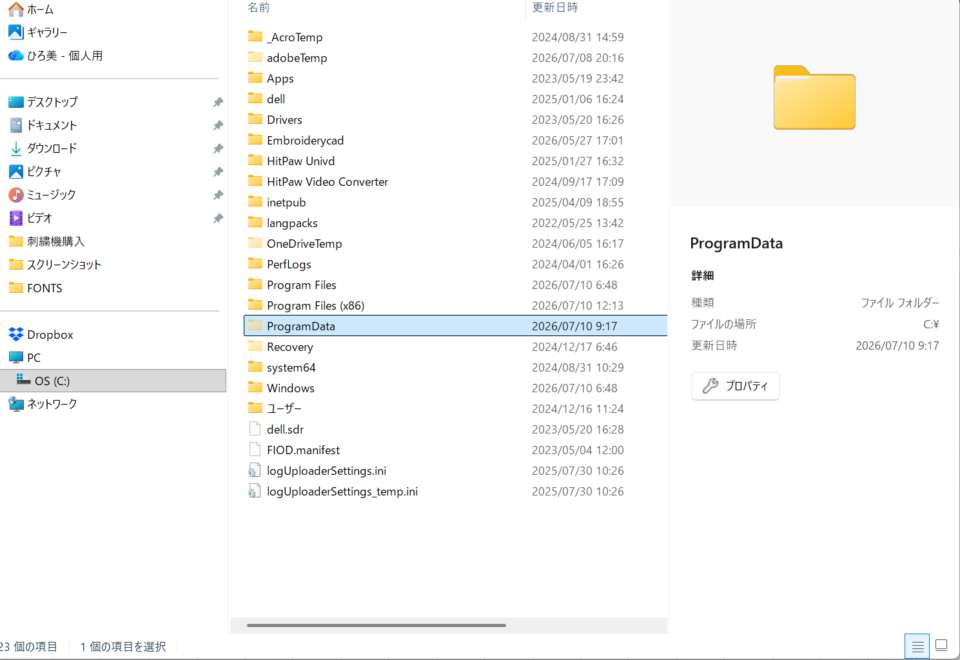
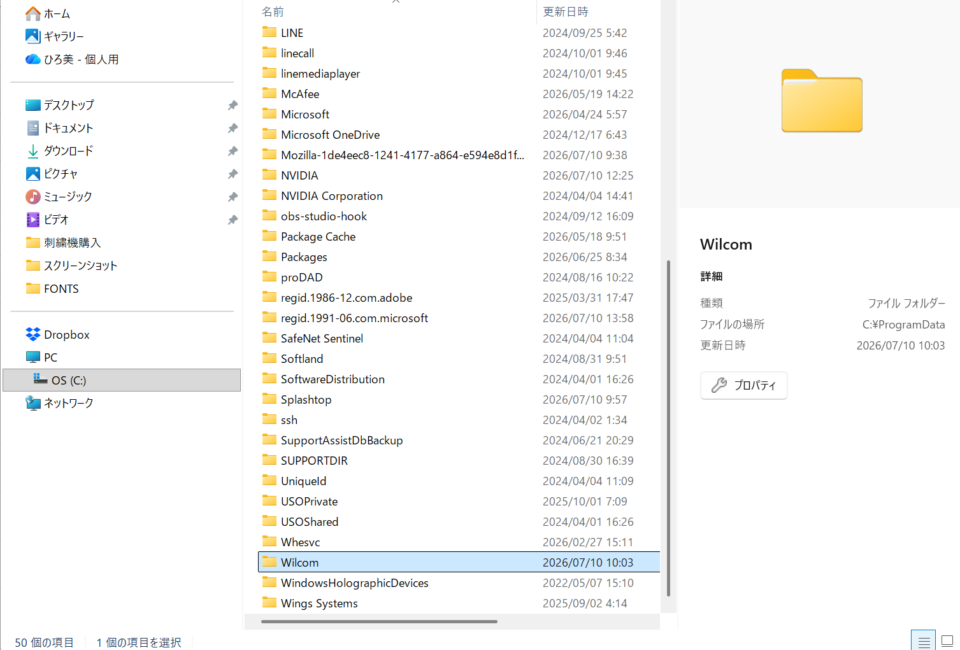
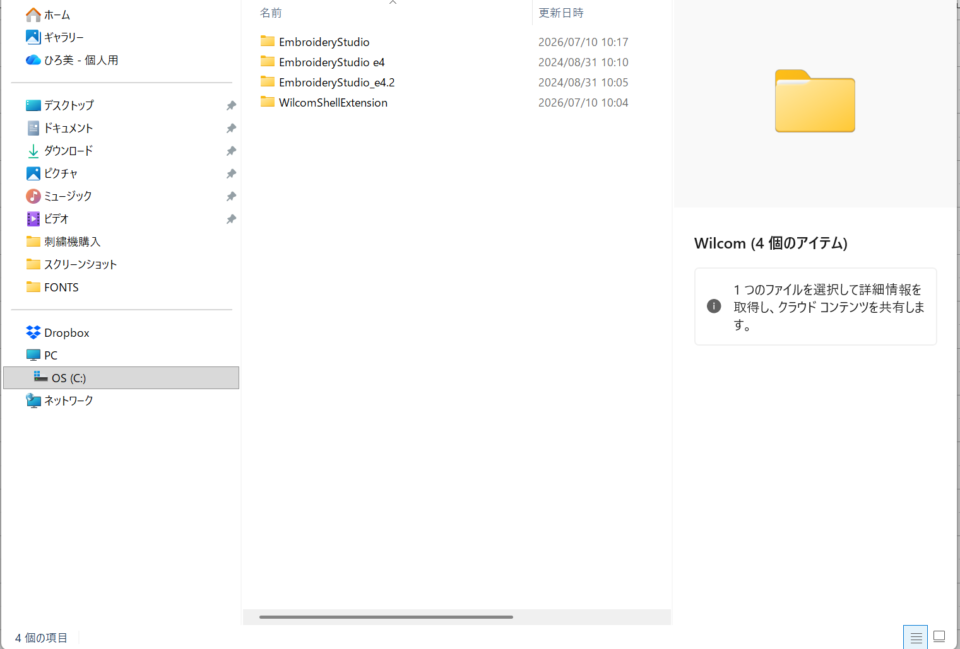
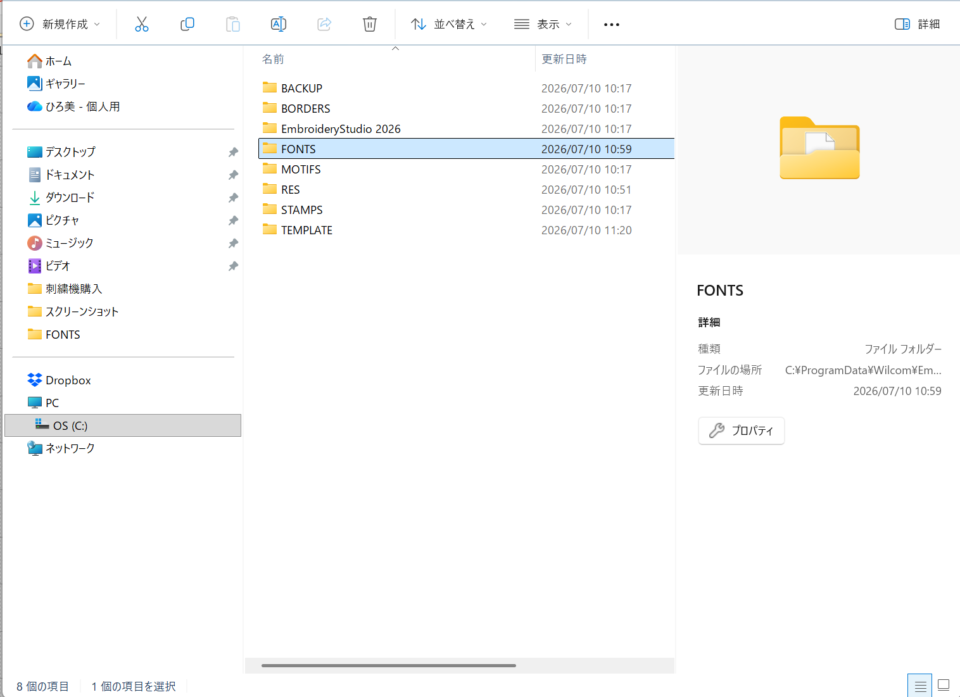
C:\ProgramData\Wilcom\EmbroideryStudio\FONTS

こちらはユーザーが追加するフォントを保存する場所です。
※Dドライブなど別のドライブへインストールしている場合は、「Program Files」フォルダーの場所がそのドライブになります。
なぜこちらへ入れるのがおすすめ?
理由はとてもシンプルです。
Program Files の中へ追加してしまうと、
万が一、
・元から入っているフォントを削除してしまう
・アップデート時に管理が分からなくなる
ということもあります。
そのため、配布されたフォントや追加したESAフォントは、
ProgramData
 ↓
Wilcom
 ↓
EmbroideryStudio
 ↓
FONTS
へ入れておく方が、あとから管理しやすく安心です。
私もこちらへ保存しました(^^)
日本語フォントは14書体
EmbroideryStudio 2026では、日本語(漢字)フォントが14書体追加されました。
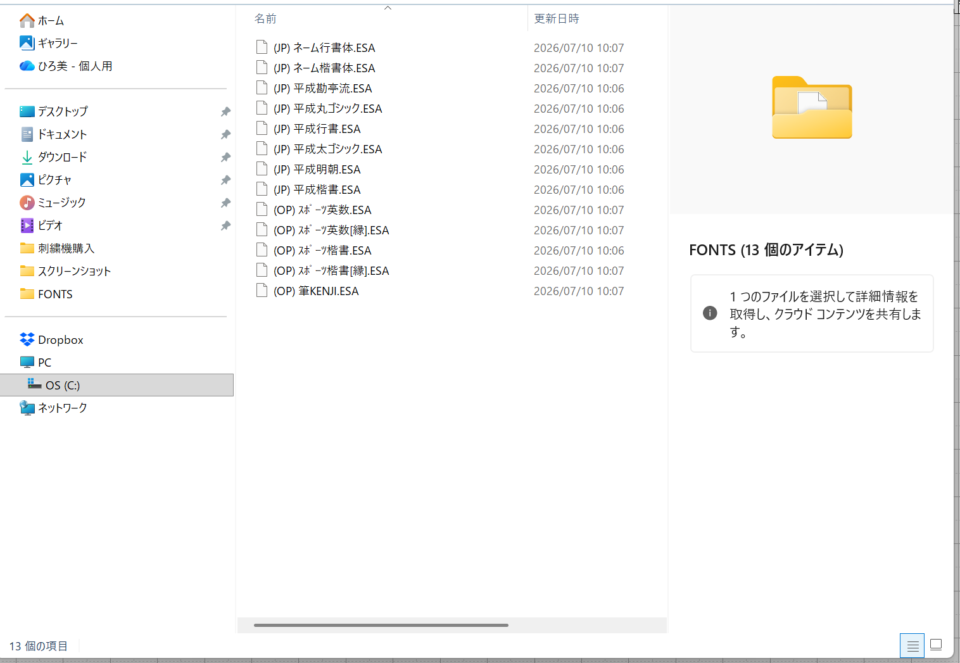
私はこれまでWilcomの日本語フォントを持っていなかったので、このアップデートは本当に嬉しいです!
ProgramDataフォルダーが見つからない場合
「ProgramData」フォルダーは、Windowsでは隠しフォルダーになっている場合があります。
その場合は、エクスプローラーの
[表示]→[表示]→[隠しファイル]
にチェックを入れると表示されます。
日本語フォントはバックアップを取っておくのがおすすめ
今回追加された日本語フォント(ESAファイル)は、とても貴重な書体です。
念のため、バックアップを取って保管しておくことをおすすめします。
例えば、
・外付けSSD
・USBメモリ
・NAS
・クラウドストレージ
などにコピーして保存しておくと安心です。
万が一、
・パソコンの故障
・Windowsの再インストール
・EmbroideryStudioの再インストール
・誤ってフォントを削除してしまった
という場合でも、バックアップがあればすぐに元へ戻すことができます。
また、パソコンを買い替えた場合でも、バックアップがあれば新しいパソコンへ簡単に移行できます。
せっかく付属している14書体ですので、念のためバックアップを取って大切に保管しておくと安心ですね(^^)
まとめ
EmbroideryStudio 2026では、
・日本語(漢字)フォント14書体が標準搭載
・USBドングル認証からオンライン認証へ変更
・配布されたESAフォントは「ProgramData → Wilcom → EmbroideryStudio → FONTS」に保存するのがおすすめ
・日本語フォントは念のためバックアップを取っておくと安心
と、これまで以上に使いやすくなりました。
同じようにWilcomを使われている方のお役に立てれば嬉しいです(^^)
良かったら参考にしてください☆
詳細が決まりましたら、こメルマガや公式LINEでご案内いたしますので、楽しみにお待ちいただけましたら嬉しいです。
ご参加くださった皆さま、本当にありがとうございました!









コメントを残す