

フォト刺繍は写真をそのまま変換するとどうなる?画像調整で変わったフレブルの表情
こんにちは、ラブキモノ刺繍の鈴木ひろ美です。
「フォト刺繍は、写真をソフトに読み込んで変換すれば完成するんじゃないの?」
そう思われるかもしれません。
私もフォト刺繍をする前は、刺しゅうプロで自動でオート変換だから、簡単だよね~きっと!
そう思っていました(^^;
ですがフォト刺繍を実際やってみると…。
写真と同じようにぜんぜんならないじゃん~!!!
前々から「おもつぐラボ」の受講生の方々に、フォト刺繍も習いたいというご要望をいただいていました。
だけど私はフォト刺繍をやったことがなくて…(^^;
そこで愛媛在住のフォト刺繍のプロフェッショナル、山下和子さん(かずさん)に、フォト刺繍講座の講師をお願いしました。
フォト刺繍…、ほんと面白いです!
画像の調整が必要な意味がやっと分かりました(笑
まずは、元の写真をそのまま変換
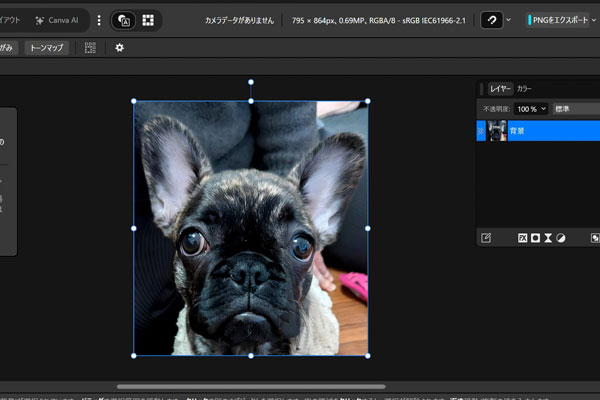
こちらが元の写真です。
大きな耳と、まん丸の目がかわいいフレンチブルドッグ😊
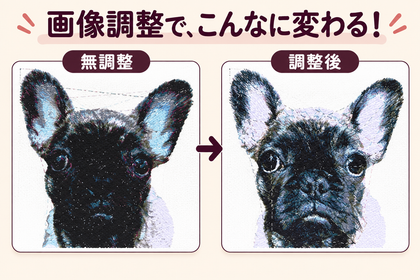
この写真を、刺しゅうPRO11で画像調整せずにフォト刺繍へ変換すると……。
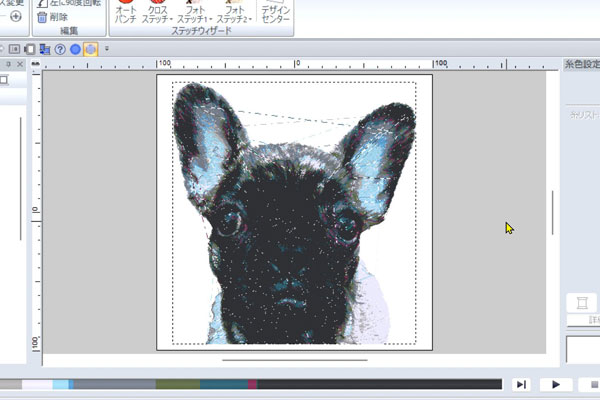
むむっ!子豚ちゃん!???(って思ってしまった…^^;)
フォト刺繍に変換したままで刺しゅうで表現されるので、もちろんこれで刺しゅうされます(おぉ~涙)。
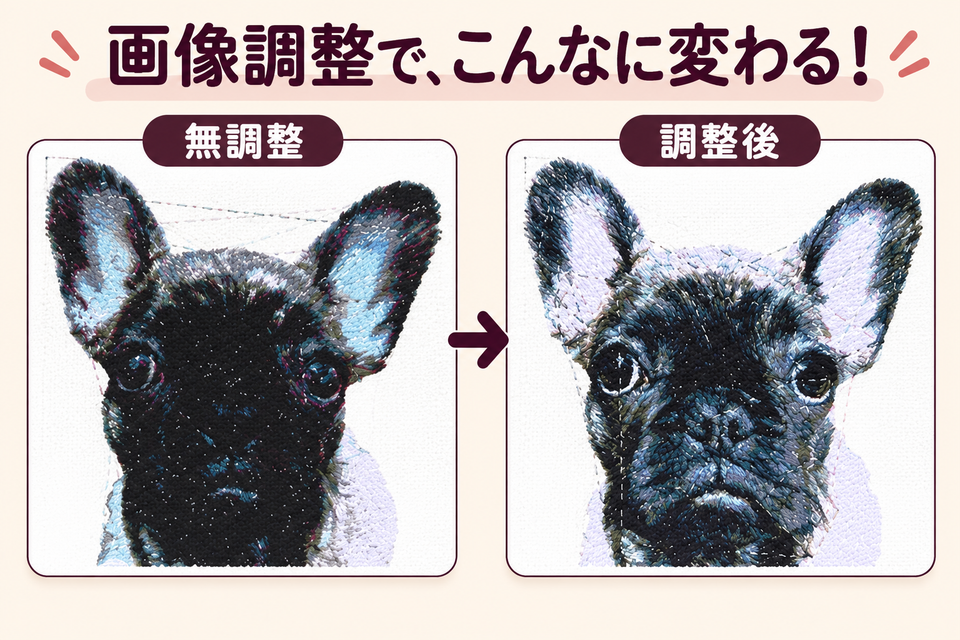
顔の黒い部分が暗くまとまってしまい、目や鼻、口元の表情まったくわからない。
写真を画面で見たときには分かる部分も、刺繍糸の色に置き換えると表現しにくくなることがあります。
画像を調整して、もう一度変換
そこで顔の明るさやコントラストを調整したりして、フォト刺繍に使う画像を作っていきます。
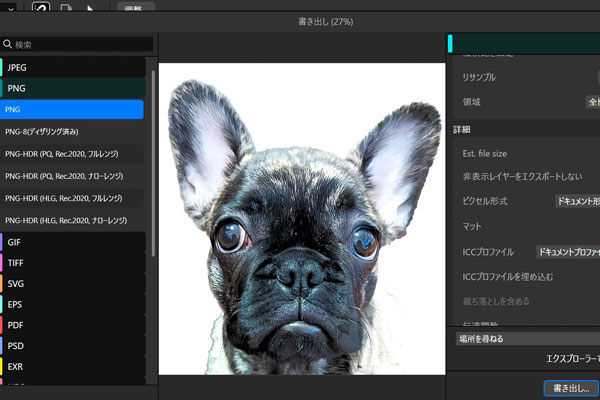
画像調整をしてみました。
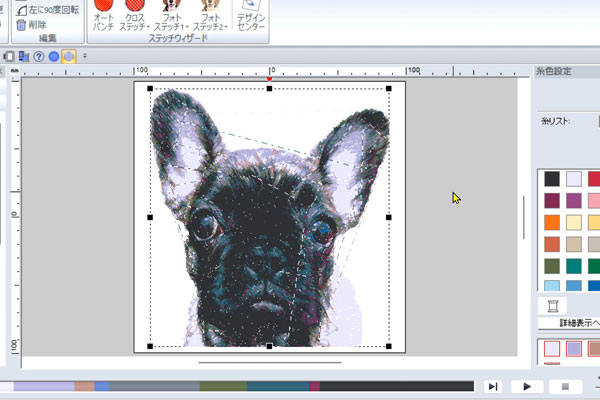
修正した画像を使って、刺しゅうプロ11でフォト刺しゅうへ変換しました。
最初の変換結果と比べると、顔の中の違いが少しずつ見えてきました。
ただ、まだ「ここをもう少し見せたいな」と感じる部分があります。
さらに調整して、最終版へ
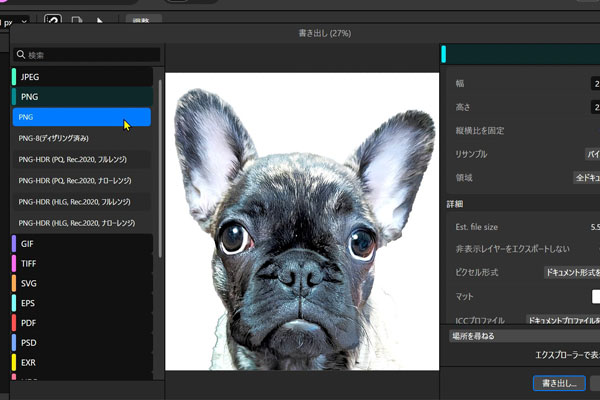
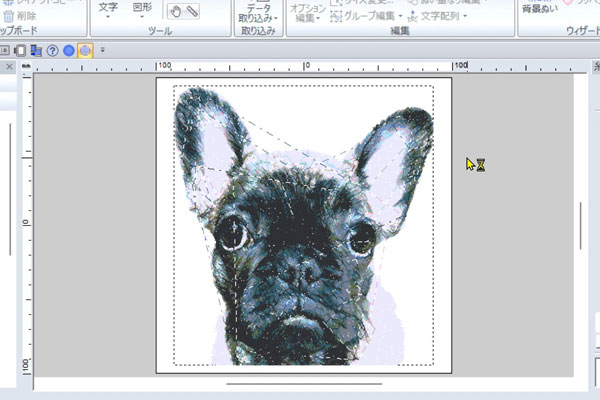
いかがでしょうか?
無調整で変換したときと比べると、目の周りや鼻、口元の表情が分かりやすくなりました。
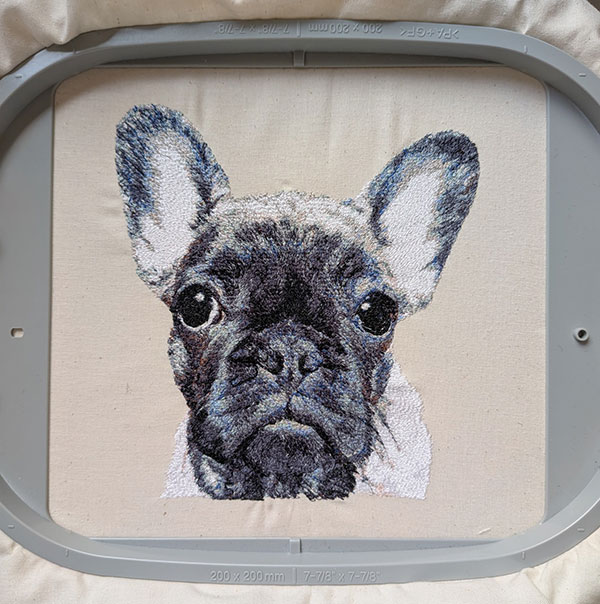
こちらが最終版のフォト刺繍データを使って、実際にミシン刺繍したフレブルちゃんです。
同じワンちゃんの写真でも、変換前の画像をどう整えるかで、画面上のフォト刺繍の見え方が変わります。
フォト刺繍では、刺繍に変換したときにどう見えるかの調整が必要なんです。
そして今回のフォト刺しゅうでは、10色でリアルに表現することにもこだわっています。
10色でこのクオリティで表現できるって、すごいと思うのです!
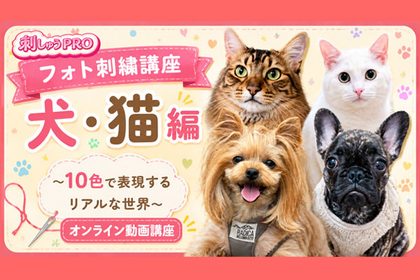
オンライン動画講座【刺しゅうPROで作る】フォト刺繍講座 犬・猫編では、こうした写真の画像調整を中心に、犬・猫4種類を題材として制作の流れをお伝えしています。
動画では刺しゅうPRO11を使用していますが、変換前に画像をどう整えるかという考え方は、ほかのフォト刺繍ソフトをお使いの方にも参考にしていただけると思います。
※ほかの刺しゅうソフトでの変換操作は個別質問の対象外ですので、ご了承の上ご受講ください。
講座の詳しい内容はこちらからご覧ください😊
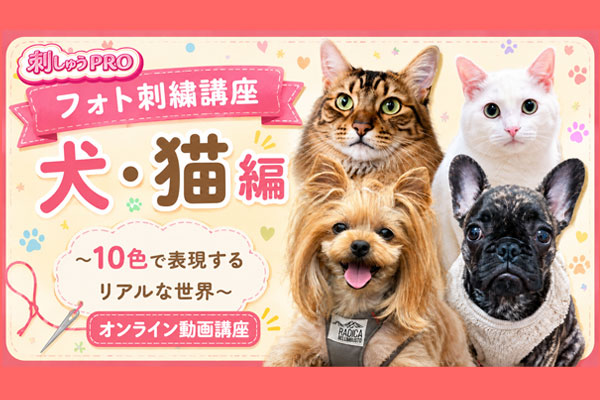
オンライン動画講座【刺しゅうPROで作る】フォト刺繍講座 犬・猫編
受講価格
通常価格:39,800円(税込)
お支払い方法:クレジットカード決済
発売記念クーポン利用で
34,800円(税込)
クーポン利用期限
2026年10月3日(土)23:59まで
※クーポンをご利用になる方は、お申し込み前に公式LINEからクーポンコードをご確認ください。
ご購入の際は、クーポンコードを忘れずにご入力ください。
クーポンコードを入力せずに決済された場合は、通常価格でのご購入となりますので、ご注意ください。
なお、決済完了後にクーポンを適用することはできません。

丁寧に覚えるマニュアルパンチ② ~作り方の核心を深めるモチーフ制作編~
コメントを残す