

ミシン刺繍の下絵の作り方|AIでかわいい刺しゅう図案を作る新しい方法
こんにちは、ラブキモノ刺繍の鈴木ひろ美です。
「ミシン刺繍の下絵って、どう描けばいいの?」
「かわいい図案を作りたいけれど、絵が苦手…」
そんなお悩みをよく伺います。
今回の記事では、最近とても注目されているAI「Nano Banana Pro(ナノバナナプロ)」を使って、ミシン刺繍の下絵を作る方法を紹介します。
手描きではむずかしい図案も、AIのサポートがあれば驚くほどスムーズに形になります。
刺しゅう図案づくりの新しい選択肢として、ぜひ取り入れてみてください。
1.ミシン刺繍の下絵づくりにAIを使う理由
ミシン刺繍では「下絵」があるかどうかで、制作スピードも仕上がりも大きく変わります。
しかし、
- オリジナル図案を自分で描くのが難しい
- こどもの名前入りワッペンを作りたいけどデザインが浮かばない
- 無料素材を探しているうちに時間が消えていく
そんな方も多いのではないでしょうか。
そこで役立つのが、刺しゅう図案をAIで生成する方法です。
特にGoogleのGeminiの中にあるNano Banana Proは、
- 日本語の文字入れが驚くほど自然
- 刺繍向けの線画にしやすい
- 部分修正の精度が高い
という特長があり、ミシン刺繍の下絵作りにとても相性が良いAIです。
2.Nano Banana Pro(ナノバナナプロ)とは?
Nano Banana Proは、Google Geminiの「思考モード」で使える画像生成AIです。
特徴をひとことで言うと、
刺しゅう図案として使いやすい “ていねいな仕上がり” を作ってくれるAI
です。
特にミシン刺繍で重要な、
- 線の太さがはっきりしている
- 形がシンプルで清書しやすい
- 文字が正しく読める
といった部分が安定して出せるので、刺繍ユーザーには非常に頼もしい存在です。
3.実践:AIでミシン刺繍の下絵を作ってみる
ここからは、実際にAIを使って下絵を作る手順を紹介します。
今回は「お名前ワッペンの下絵」を例にしています。
■ ステップ1:AIを起動する
- gemini.google.com にアクセス
- Googleアカウントでログイン
- モード選択から思考モードを選ぶ(=Nano Banana Pro)
■ ステップ2:AIにプロンプト(指示)を書く
今回は「はるとくんの名前入りクマのワッペン」を作りたいので、こんな指示を入れました。
――――――――
正方形のミシン刺繍ワッペンの下絵。
中央に笑顔のクマの顔。
下に「はると」とひらがなで入れる。
線は太く、刺繍向きのシンプルなタッチ。
背景は白。
――――――――
すると、数秒で下絵が生成されました。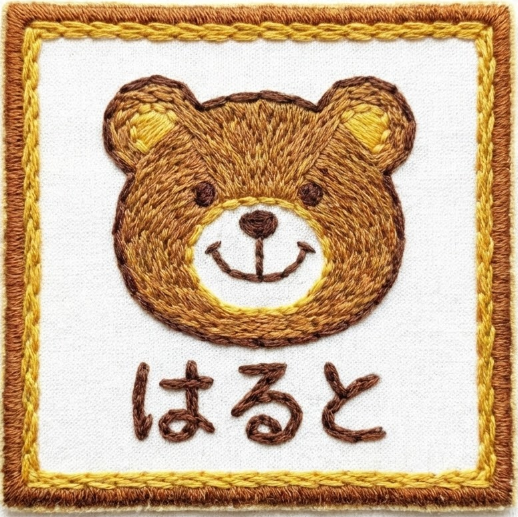
ひらがながきれいに読めるのが本当に便利です。
■ 名前を漢字にしてもOK
続けて、こんなお願いをしました。
――――――――
くまの下に「鈴木ひろ美」と入れて。
――――――――
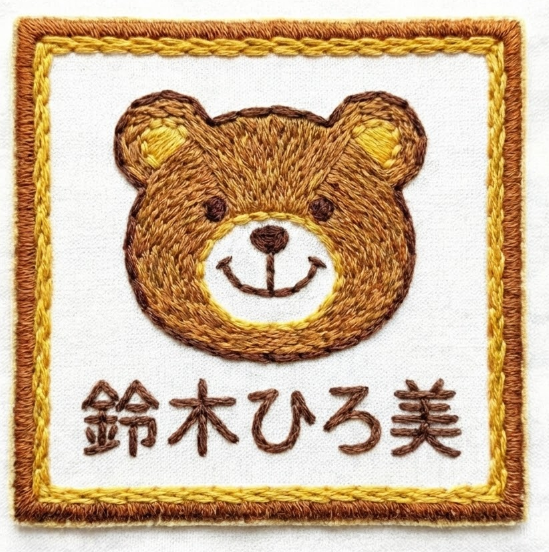
漢字までちゃんと読める形で入ってくれます。
■ さらに「服を着せたい」「文字を変えたい」なども可能
刺繍の下絵は、「ちょっとここを変えたい」が多いですが、AIなら話すように変更できます。
――――――――
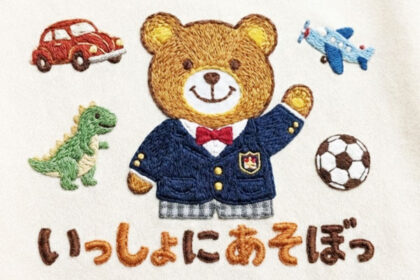
くまに洋服を着せて、男の子が好きなモチーフを入れて。
文字は「いっしょにあそぼっ」。
――――――――
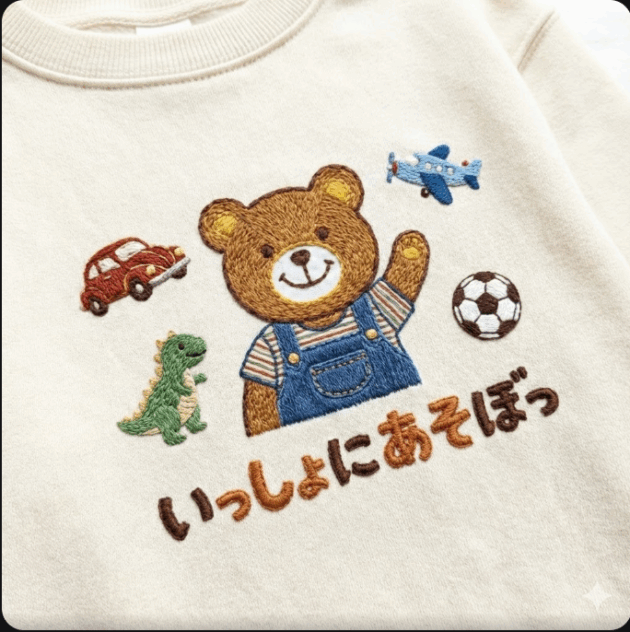
刺しゅうにしたくなるかわいさです。
――――――――
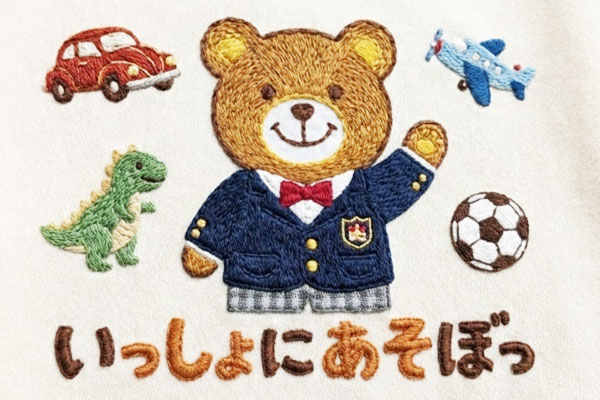
同じクマちゃんで、服だけ幼稚園の制服みたいにして。
――――――――
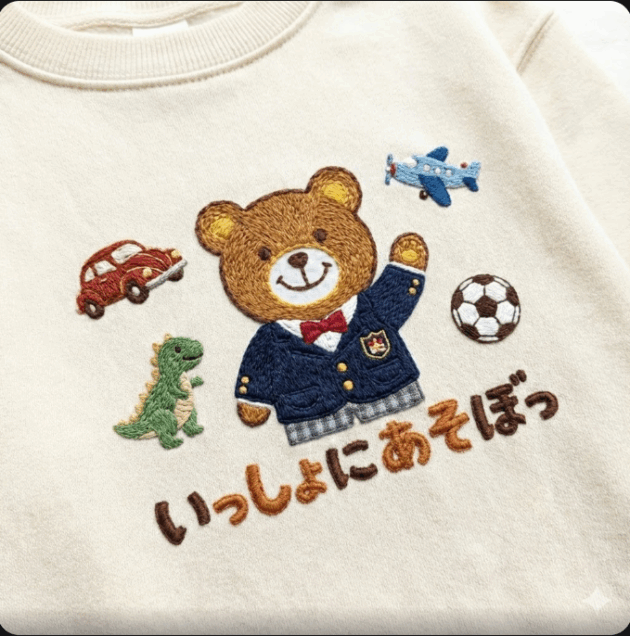
わぁ~かわいい~(^^
制服を、アップリケにしてもかわいいよね。
■ ネームタグの図案も作れる
例えば、新幹線のワッペンを作りたい場合も…
――――――――
横長のネームタグ。左にレトロな新幹線。右に「ゆうき」。
――――――――
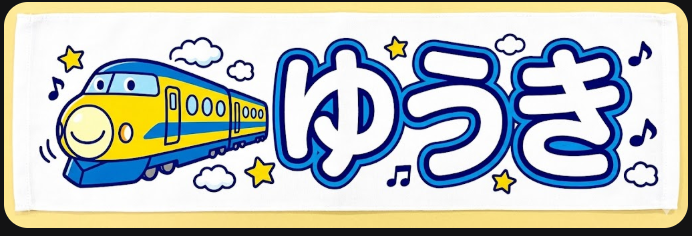
こんな感じで、刺繍向けの図案がすぐに作れます~。
4.AIを上手に使うコツ(重要ポイント)
AIはとても便利ですが、効率よく使うためには次のポイントが大切です。
■ 1:ラフ案は高速モードで量を出す
たくさん試したい時は高速モード(新人AI)。
構図・雰囲気をまとめるのに向いています。
■ 2:仕上げはNano Banana Proで
名前入れ・線の調整など、刺繍の下絵として使う部分はナノバナナプロに任せるのが最適。
■ 3:刺繍にする前に「線の整理」を忘れずに
AIが描いた線はそのまま刺繍にすると荒れやすいので、刺しゅうPROで太さや形を整えて仕上げます。
5.まとめ:ミシン刺繍の下絵づくりはAIでどんどん楽になる
今回のキーワードでもある「ミシン刺繍 下絵 作り方」は、これからAIによって大きく変わる分野です。
- 絵が苦手でもオリジナル図案が作れる
- お名前ワッペンの下絵がすぐ作れる
- 刺繍用の線画にも向いている
刺しゅうの世界に、また新しい楽しみが広がります。
ミシン刺繍は「想いを形にする」手仕事。
下絵づくりがラクになると、もっと自由な作品づくりができます。
ぜひAIもあなたの相棒にしてみてくださいね。
AI画像の下絵を使ってデータ制作される方へ
Geminiで作った画像を商用(刺しゅうにして販売など)利用する場合は、
【Google One AI プレミアム】や【Gemini for Google Workspace】などの有料プランに加入している必要がありますので、ご注意ください。
無料版のGeminiは「個人利用のみ」の想定のため、商用で使うと、万が一何かあった際には、すべて自己責任となり、とてもリスクが高いです。
安心してお仕事に活用するためにも、販売目的で利用する方は有料プランを選択してください。
【私の契約プランについて】
私は個人事業主ですが、ドメイン取得のためにGoogle Workspace(ビジネス用のGoogle契約)を利用しています。
この契約には、追加料金なしでGeminiの有料版機能がついています。
もし、皆さんの中で、私と同じようにGoogle Workspaceをご利用の方がいれば、Geminiも一緒に使える契約になっている可能性が高いです。
一度ご自身の管理画面をチェックしてみてくださいませ。

コメントを残す